VR chatのインストール手順を紹介します。
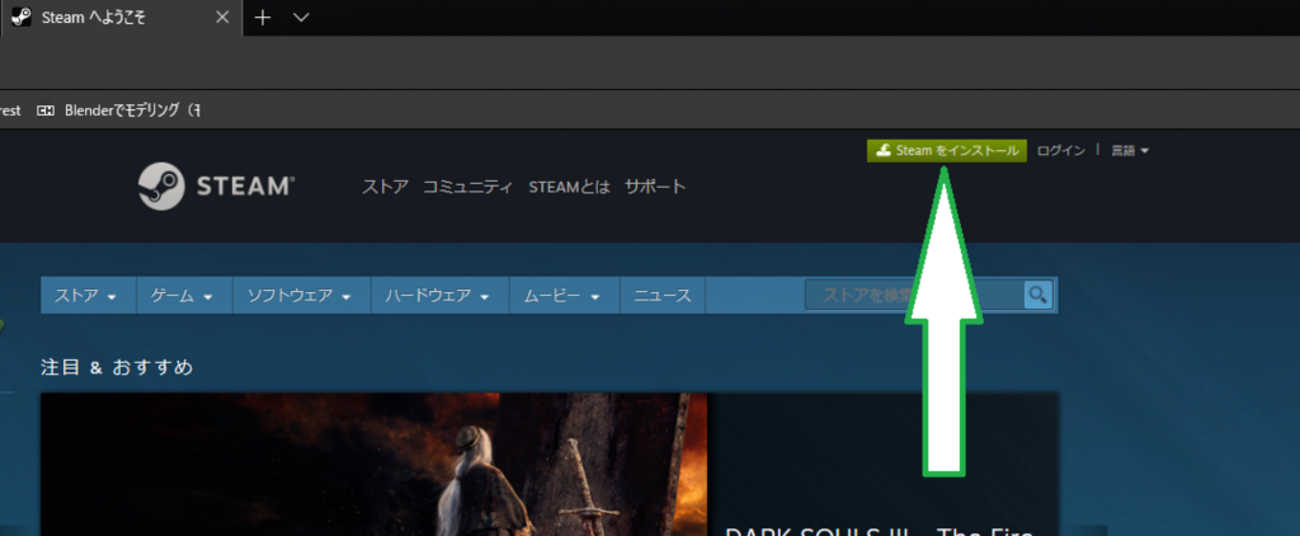
全くの3DCG初心者が1日でVRChatアバターをBlenderで作ってログインする話-1- - 3DCG初心者がVRChatのアバターを作る
3行まとめ Steam、Blender、VRChatを一つのSteamアカウントでダウンロードする Unity バージョン2018.4.20.f1をダウンロードする VRChatのアカウントを登録し、SDKと呼ばれるものをダウンロードする ...
vr-san-o.hatenablog.com
全くの3DCG初心者が1日でVRChatアバターをBlenderで作ってログインする話-2- - 3DCG初心者がVRChatのアバターを作る
3行まとめ Unityのアカウントを取得し、SDKをUnityにインストールする Blenderを起動し、アバターを作る 出来上がったアバターをUnityに持っていくため、調整して保存する -1-はこちら vr-san-o.hatenabl...
vr-san-o.hatenablog.com
全くの3DCG初心者が1日でVRChatアバターをBlenderで作ってログインする話-3- - 3DCG初心者がVRChatのアバターを作る
残すところあともうちょっとです。もう少しだけ、お付き合いください。 このブログで少しでもオリジナルアバターを作ってVRChatにアップロードする敷居が下がればなと思います。 3行まとめ 調整して保存したアバターをUnityにインポートする ...
vr-san-o.hatenablog.com
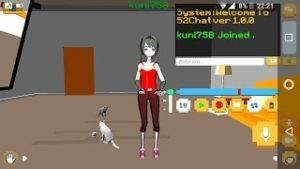
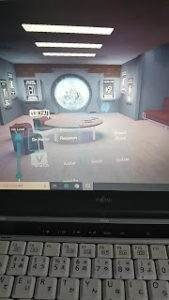
出来ればアバターまで作りたかったんですが、Uuity5.6.3でVRChatSDKタブからVR Chatにupしようとしましたが、 World とAvatarがNot yet(見つからいの意味?で最後の1クリックが出来ずに断念しました。
その後に自作のアバターをupするためには、ある程度Worldで遊ぶ必要があることが分かりました。
VAを使用しないデスクトップ モードでworldを歩きました。
キーボードとの対応です。 W→前進 A→左移動 S→後退 D→右移動
ハンドジェスチャー Shift+F1-8(左右のShifキーが左手、右手に対応)
F12:スクリーンショット Esc:コントロールパネル表示
ちなみにマウスの前後左右が上下左右に対応
VRゴーグルを試してみました!
購入したVRゴーグルが届きましたので体験記を紹介します。
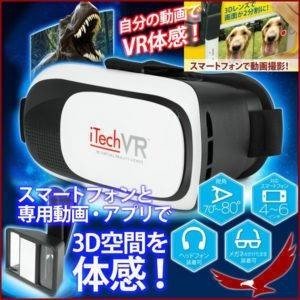
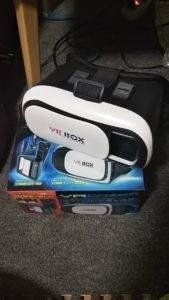
外箱です。
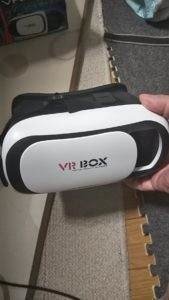
VRゴーグルの前面です。
VRゴーグルの背面です、眼鏡を付けての装着は眼鏡が強く押されて破損の怖さがありました。
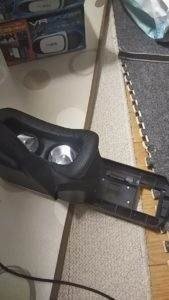
引き出したトレーにスマホを入れます、スマホで写真撮影中で実装できませんが(笑)
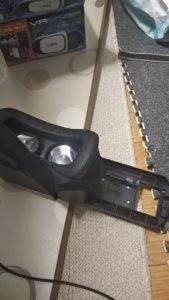
録画用アタッチメントの前面です。
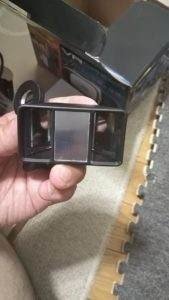
中央に仕切り板が入っていて左右別の部屋になっています。
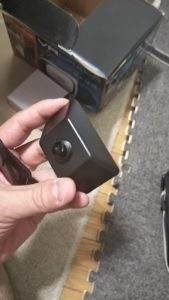
録画用アタッチメントの背面です。
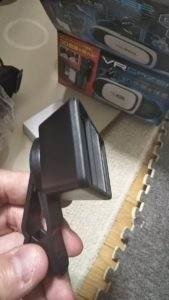
スマホ取り付け具?を取り付けた状態です。
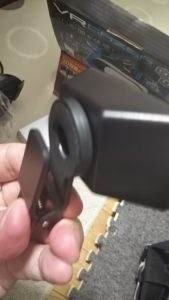
ここにスマホを挟みます。
スマホは1台持ちなので映像は撮影できませんが、多分モニター画面からご覧になっても伝わりにくいと思います。
本体価格666円(税込み)にしては結構楽しめると思います、送料は同額かかりますのでご注意を!
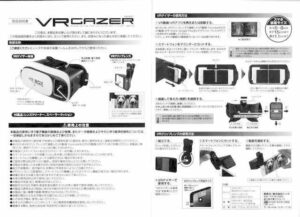
説明書です。

Yahoo! JAPAN - ご覧になろうとしているページは現在表示できません。
paypaymall.yahoo.co.jp

コメント